Přesměrování e‑mailů
Správu přesměrování emailu najdete ve svém Webglobe Adminu případně je zde možnost si přesměrování nastavit také ve Webmailu
Celý proces vám zabere jen chvilku a změny se projeví do 20 minut. Ukážeme si jak na to.
Přesměrování pomocí Webglobe Adminu
Přidání aliasu k existující schránce, případně přidání aliasu s přesměrováním na jinou adresu
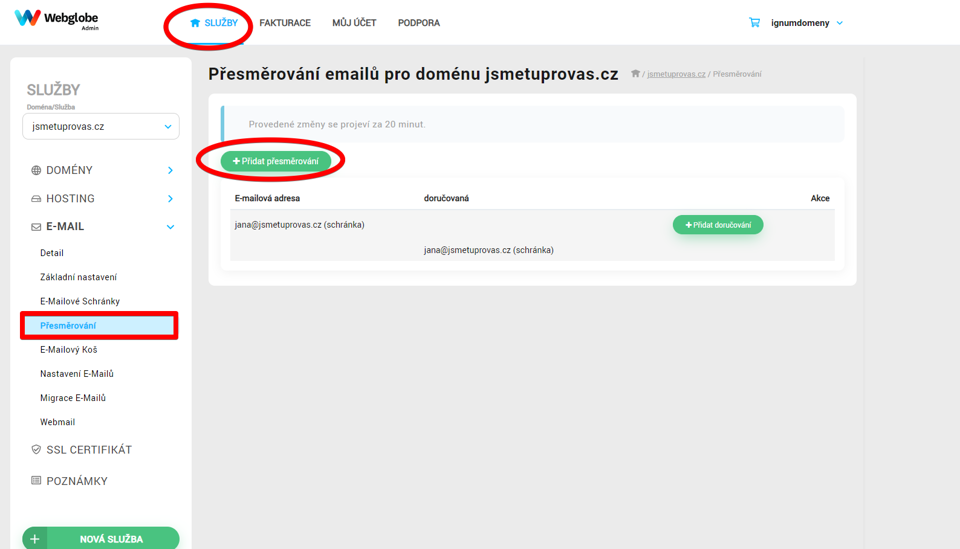
V administraci si rozkliknete nastavení domény. V sekci Email -> Přesměrování kliknete na přidat přesměrování

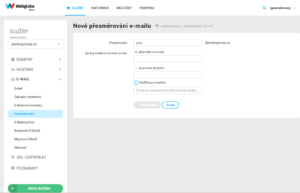
Po klinutí na tlačítko Přidat přesměrování vyplníte formulář na jehož konci kliknete na Přidat alias. Zde si tedy například vytvoříte email, který se doručí do již existující schránky (alias) nebo přepošle na jiný email.
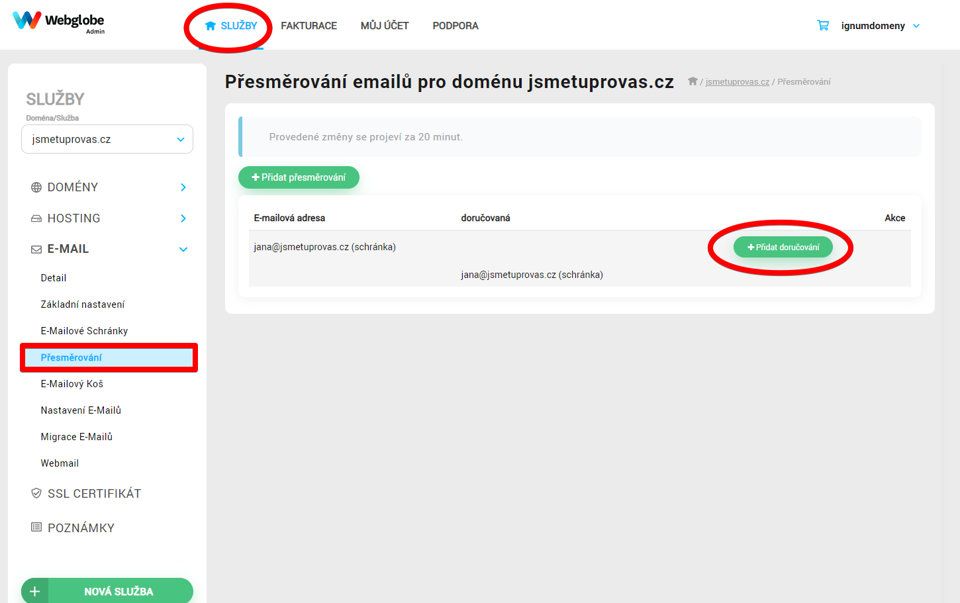
Nebo si u konkrétní e‑mailové adresy kliknete na tlačítko přidat doručování, kde se vám e‑mailová adresa, kterou chcete přesměrovat automaticky předvyplní.
Po klinutí na tlačítko Přidat doručení vyplníte formulář na jehož konci kliknete na Přidat alias.
Přesměrování příchozích zpráv na jinou emailovou adresu
Ve vaší administraci si u domény najdete sekci Email -> -E-mailové schránky -> u dané schránky kliknete na Upravit
Přesměrování pomocí Webmailu
Přihlásíte se do své schránky do našeho Webmailu. V sekci „Nastavení => Nastavení e-mail účtu => Other settings => Přeposílat na jinou adresu“

Pokud si přejete přesměrovat pouze část emailu (například podle předmětu, emailu odesílatele) pak zde https://www.webglobe.cz/poradna/nastaveni-filtru-webmailu najdete návod. Toto nastavení můžete provést pomocí Filtrů přes Webmail
Dne 15.8.2025 došlo k úpravě chování antispamu tak přikládal vyšší váhu tomu, zda příchozí zpráva splňuje nastavení SPF záznamu u domény odesílatele . Podle nastavení u domény odesílatele je pak buďto označena jako SPAM nebo odmítnuta (v závislosti na tom zda odesílatel používá SPF typu SOFTFAIL / ~all , nebo HARDFAIL / -all). Z tohoto důvodu nedoporučujeme nastavení přeposílání emailu na jinou adresu pomocí Filtrů ve Webmailu, použijte pouze výše uvedené postupy prosím.