Dvoufaktorové ověřování při přihlašování do Webglobe Admin
V dnešní době již klasické uživatelské jméno a heslo k přihlášení nestačí. Pokud se do vašeho počítače nebo jiného zařízení dostane virus, může všechna vaše jména a hesla odeslat na internet, kde je může získat potenciální útočník. Ke kombinaci jména a hesla se lze dostat také v případě, že se připojujete prostřednictvím veřejných (nezabezpečených) sítí wi-fi, například v kavárnách, hotelech nebo na letišti, kam se jméno a heslo přenáší z vašeho zařízení nezabezpečeným způsobem.
Nastavení v aplikaci Webglobe Admin
Pokud máte zájem o zvýšení zabezpečení svého účtu správce, doporučujeme aktivovat dvoufaktorové ověřování pro přihlašování do aplikace Webglobe Admin.
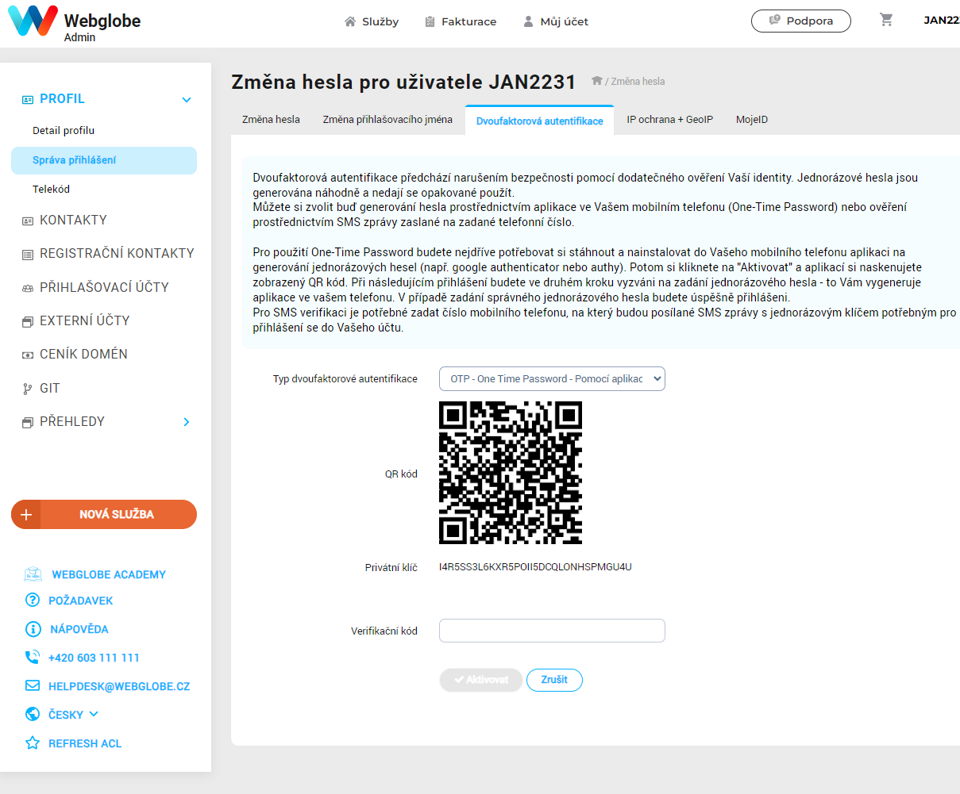
Chcete-li tuto možnost aktivovat, nejprve se přihlaste ke svému účtu a poté přejděte do části Můj účet – Změna hesla v levém sloupci. Na zobrazené obrazovce stačí kliknout na druhou záložku s názvem Dvoufaktorové ověřování.
Pro dokončení nastavení naskenujte zobrazený QR kód pomocí chytrého telefonu prostřednictvím aplikace pro dvoufaktorové ověřování, například Google authenticator (iOS/Android) nebo Authy. Po naskenování QR kódu aplikace vytvoří účet pro Webglobe Admin a zobrazí šestimístné číslo, které je třeba zadat do pole pro ověření v aplikaci Webglobe Admin, a klikněte na tlačítko Aktivovat. Tento úkol však musíte dokončit před vypršením platnosti kódu.